
Cara Mengganti Pengaturan IP Address dan DNS di Windows Secara Permanen
IP address (Internet Protocol Address) merupakan identitas digital setiap perangkat yang terhubung ke internet. Mengganti IP address kadang diperlukan
 iyant
iyant

Mengubah IP address dan DNS pada komputer bisa menjadi langkah penting untuk meningkatkan keamanan, mengakses konten tertentu, atau memecahkan masalah koneksi internet. Dalam artikel ini, kita akan membahas Cara Mengganti Pengaturan IP Address dan DNS di Windows Secara Permanen. Tak hanya itu, langkah-langkah ini juga dijamin efektif dan mudah dipahami, sehingga cocok untuk pemula sekalipun.
Jika kamu seorang pengguna yang ingin mendapatkan kontrol lebih terhadap koneksi internetmu atau menghadapi kendala jaringan, ikuti panduan ini dan pahami Cara Mengganti Pengaturan IP Address dan DNS di Windows Secara Permanen.
Langkah 1: Buka Network Internet Acces
Klik kanan icon Network Internet Acces pada pojok Kanan bawah, lalu pilih Open Network and Sharing Center.
 Network Internet Acces
Langkah 2: Akses Pengaturan Jaringan
Di Network and Sharing Center, klik Ethernet di sisi kanan layar.

Langkah 3: Jendela Ethernet Status

Pada jendela ini kamu pilih Properties kamu akan diarahkan ke jendela Ethernet Properties

Langkah 4: Mengatur IP Address dan DNS
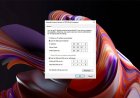
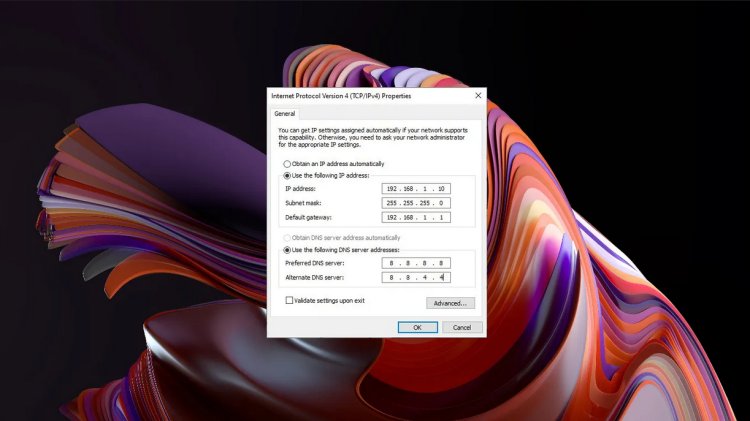
Pada tab Networking, pilih Internet Protocol Version 4 (TCP/IPv4), lalu klik Properties.
Untuk mengganti IP address, pilih opsi Use the following IP address. Masukkan IP address, subnet mask, dan default gateway yang ingin kamu gunakan.
Untuk mengganti DNS, pilih opsi Use the following DNS server addresses dan masukkan DNS yang diinginkan, seperti 8.8.8.8 (Google DNS) atau 1.1.1.1 (Cloudflare DNS).

Langkah 4: Terapkan Pengaturan
Klik OK, tutup semua jendela, lalu restart komputer jika diperlukan.
Kesimpulan
Mengganti Pengaturan IP Address dan DNS di Windows Secara Permanen bisa menjadi solusi yang efektif untuk meningkatkan koneksi internet, menjaga privasi, dan memecahkan masalah jaringan. Dengan cara mudah ganti IP address dan DNS yang telah dijelaskan di atas, kamu bisa melakukannya sendiri tanpa bantuan profesional.
Jangan lupa untuk selalu menggunakan IP address dan DNS server yang aman dan terpercaya, serta pastikan untuk restart komputer agar perubahan berlaku. Kini, kamu siap menikmati koneksi yang lebih cepat, aman, dan stabil.